
Cómo calcular la edad en Excel: guía paso a paso y fórmulas prácticas
Cómo calcular la edad en Excel: guía paso a paso y fórmulas prácticas
Encabezado relacionado: Domina la diferencia entre años, meses y días y sus implicaciones en tus cálculos de edad
Introducción: por qué calcular la edad en Excel importa
La edad es una métrica que parece simple a primera vista: naciste en una fecha y cada año suma otro año a tu experiencia de vida. Pero cuando trabajas con datos, especialmente en Excel, esa simplicidad se complica un poco. ¿Qué ocurre si alguien nació el 29 de febrero en años bisiestos? ¿O si la fecha de referencia cambia entre informes? Aquí es donde la hoja de cálculo se convierte en tu aliada, no en un obstáculo. Calcular la edad con precisión te ayuda a segmentar a tu público, a entender plazos legales, a gestionar nóminas, planes de seguros y mucho más. En estas páginas, vamos a recorrer, paso a paso, las distintas formas de obtener la edad en Excel, desde enfoques simples hasta técnicas más avanzadas que contemplan años, meses y días, y hasta escenarios prácticos que te puedes encontrar en la vida real.
Datos preparados: qué necesitas y cómo organizarlos
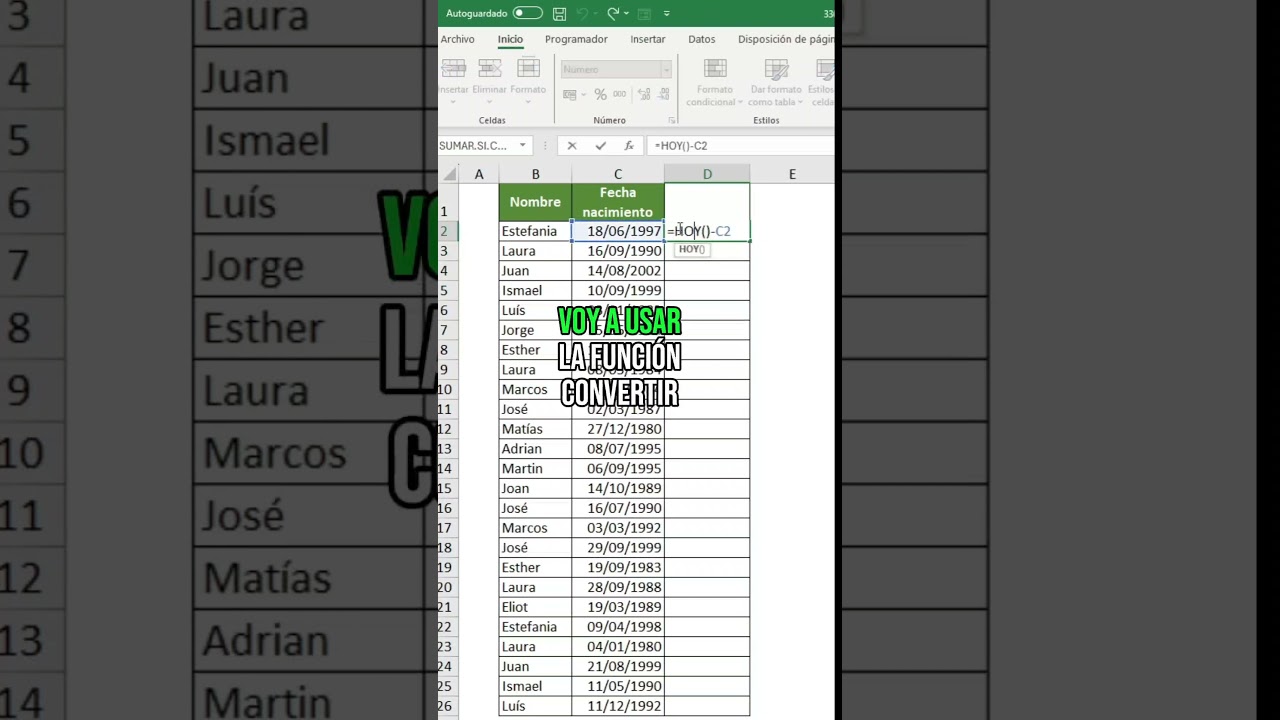
Antes de escribir fórmulas, tienes que tener claro qué datos vas a usar. Imagina que tu hoja es una mesa de trabajo: en una columna pones la fecha de nacimiento (por ejemplo, columna A), y en otra columna la fecha de referencia o «hoy» (columna B). Si quieres que la fecha de referencia sea siempre la fecha actual, puedes usar la función HOY() de Excel; si quieres comparaciones históricas, puedes introducir una fecha específica, como 2026-03-21.
Consejos rápidos para organizar datos:
- Formato de fecha consistente: asegúrate de que todas las fechas estén en un formato que Excel reconozca (dd/mm/aaaa o mm/dd/aaaa, según tu región).
- Evita celdas vacías en las columnas de fechas; si aparecen, piensa en rellenarlas con un valor predeterminado o usa validación de datos para evitar errores.
- Si mezclas fechas literales y referencias, usa funciones para convertir textos a fechas cuando sea necesario (por ejemplo, FECHANUMERO()).
Fórmulas básicas para calcular la edad en años
La forma más directa de obtener la edad en años completos es restar la fecha de nacimiento de la fecha de referencia y convertir ese resultado en años. En Excel hay varias rutas, cada una con sus ventajas según lo que necesites (solo años completos, o con meses y días para mayor precisión).
Edad en años completos con AÑO y FECHA
Una forma simple y directa es usar la diferencia de años entre las dos fechas, descontando si aún no se cumple el aniversario en el año de referencia. Si la fecha de nacimiento está en A2 y la fecha de referencia en B2, la fórmula básica sería:
=AÑO(B2) – AÑO(A2) – SI(O(MES(B2)
Esta fórmula compara año, mes y día; resta años y, si el aniversario aún no ha llegado en el año de referencia, resta 1 más. Es robusta para obtener años completos, adecuada para nómina o elegibilidad donde solo importan años cumplidos.
Edad en años completos con DATEDIF (opción clásica)
La función DATEDIF no aparece en la lista de funciones de Excel, pero está disponible para uso. Es muy clara para calcular diferencias entre fechas. Para obtener la edad en años completos:
=DATEDIF(A2, B2, «Y»)
Ventajas: es simple y explícita. Desventajas: a veces no es tan clara para quienes empiezan a trabajar con fórmulas, y algunos usuarios pueden temer que sea obsoleta, aunque sigue funcionando en todas las versiones modernas de Excel. Si también quieres saber cuántos meses y días han pasado desde el último cumpleaños, puedes combinarla con otros argumentos.
Edad en años usando YEARFRAC para precisión con fracciones
Si necesitas una estimación con años fraccionados o si trabajas con análisis que requieren edades continuas, YEARFRAC te da una duración en años con decimales. Con el redondeo adecuado puedes convertirlo a años completos si así lo necesitas:
=YEARFRAC(A2, B2)
Notas: YEARFRAC utiliza días entre fechas y puede ajustarse con el método de conteo de días (base 0 o 1) según la configuración regional. Para obtener años completos, puedes aplicar ENTERO(YEARFRAC(A2, B2)), pero recuerda que eso también puede dar resultados diferentes si el año bisiesto influye en el conteo. Úsalo cuando quieras una visión más gradual de la edad.
Edad exacta: meses y días, no solo años
Si lo que quieres es una lectura más detallada: cuántos meses y días han pasado desde la fecha de nacimiento hasta la fecha de referencia, hay fórmulas específicas. Esto es útil para planes de educación, programas de becas o para saber si alguien ya cumplió un límite concreto en meses.
Meses completos entre fechas con DATEDIF
=DATEDIF(A2, B2, «M») te da el número de meses completos entre las dos fechas. Si quieres también los días del último mes completo, puedes combinarlo con otro DATEDIF:
=DATEDIF(A2, B2, «M») & » meses, » & DATEDIF(A2, B2, «MD») & » días»
El argumento «MD» calcula los días al final del último mes completo, sin contar los días de meses completos ya incluidos en los meses. Es una forma elegante de describir la edad con más detalle sin complicar demasiado las fórmulas.
Composición año, mes y día con YEARFRAC y diferencias de fechas
Si quieres una lectura detallada que combine años, meses y días, puedes combinar YEARFRAC con cálculos de días para mostrar una salida más humana. Por ejemplo, para obtener una salida como «X años, Y meses, Z días» podrías usar una combinación de funciones, o un enfoque más legible con fórmulas anidadas. Aunque se complica un poco, el resultado es muy claro para reportes o gráficas donde la legibilidad importa.
Edad: escenarios prácticos y casos comunes
En la vida real, las personas trabajan con Excel en contextos variados: nómina, gestión de recursos humanos, atención a clientes, y más. Aquí te dejo casos prácticos con ejemplos claros para que puedas adaptar las fórmulas a tus necesidades.
Caso práctico 1: Edad para elegibilidad de un programa
Imagina que un programa social solo acepta participantes de 18 años o más al 31 de diciembre de este año. Tienes la fecha de nacimiento en A2 y quieres verificar si cumplen 18 antes del cierre del año. Con la fecha de referencia final en B2 (por ejemplo, 31/12/2026), podrías usar:
=DATEDIF(A2, B2, «Y») >= 18
Si la celda devuelve VERDADERO, la persona es elegible para el programa este año. Si quieres además obtener la edad exacta para el informe, añade la fórmula de años completos que ya vimos y combínala en un informe compacto.
Caso práctico 2: Seguimiento de maduración de un producto o contrato
En ventas o legal, a veces el tiempo de maduración se expresa en años y días. Supón que la fecha de inicio es A2 y la fecha de referencia es B2. Para obtener una lectura «X años y Y días», podrías hacer una combinación de DATEDIF y RESTA:
=DATEDIF(A2, B2, «Y») & » años, » & DATEDIF(A2, B2, «MD») & » días»
Caso práctico 3: Historial de crecimiento de clientes por edad media
Si trabajas en marketing y quieres calcular la edad media de tus clientes activos, puedes usar AVERAGE junto con una columna auxiliar que contenga la edad en años completos para cada cliente. Por ejemplo, si en la columna C tienes la edad en años completos para cada fila, podrías usar:
=PROMEDIO(C2:C100)
No olvides que, si quieres la edad en años exactos con meses y días, la media podría interpretarse de forma distinta; es crucial documentar qué entiendes por «edad» en tu informe para evitar confusiones.
El truco: evitar errores comunes y manejo de datos atípicos
Trabajar con fechas puede generar errores sutiles. Aquí tienes algunas trampas habituales y cómo evitarlas:
Errores comunes y cómo solventarlos
- Fechas introducidas como texto: Excel a veces interpreta fechas como texto, lo que rompe las fórmulas. Solución: convertir a fecha con FECHA o FECHANUMERO, o forzar formato con DATEVALUE según tu versión de Excel.
- Fechas futuras: si la fecha de referencia es anterior a la fecha de nacimiento, la edad sale negativa. Puedes usar una validación condicional para señalarlo o corregir con una IF:
- Rangos con celdas vacías: cuando una celda de fecha está vacía, las fórmulas pueden devolver errores. Solución: envolver la fórmula en una validación de si está vacía, p. ej. =SI(ESBLANCO(A2) o ESBLANCO(B2), «», DATEDIF(A2,B2,»Y»)).
=SI(B2
Buenas prácticas para mantener tus hojas rápidas y fiables
La eficiencia y claridad importan, especialmente cuando las hojas crecen y las fórmulas se vuelven complejas. Aquí van prácticas que te facilitarán la vida a largo plazo:
Convenciones de formato y documentación
Mantén un formato uniforme en todas las fechas y agrega a tu hoja una pequeña sección de notas donde expliques cuál fórmula se usa y por qué. Esto facilita a tus colegas entender la lógica sin tener que invertir horas reconstruyendo el razonamiento.
Uso de nombres de rango para claridad
En lugar de referencias como A2 o B2, puedes usar nombres de rango como FechaNacimiento y FechaReferencia. Esto no solo hace que las fórmulas sean más legibles, sino que también reduce errores cuando se arrastran o copian celdas.
Buenas prácticas de copia y arrastre
Cuando copies una fórmula hacia abajo, verifica que las celdas relativas se ajusten correctamente. En algunos casos, es mejor fijar filas o columnas con el símbolo dólar, por ejemplo $A$2 para fijar la columna y la fila, o A$2 para fijar solo la fila.
Casos de uso avanzados: escenarios reales y soluciones rápidas
Imagina tu situación profesional: trabajas con una base de datos de empleados, pacientes o estudiantes. Cada registro tiene una fecha de nacimiento y, en muchos casos, una fecha de referencia que cambia según el informe. A continuación te dejo ejemplos prácticos y soluciones listas para usar.
Escenario A: Informe anual de edades para nómina
Quieres imprimir un informe anual con la edad de cada empleado a 31 de diciembre de este año. Usa HOY() para la fecha de referencia y DATEDIF para la edad en años completos:
=DATEDIF(A2, FECHA(AÑO(HOY()), 12, 31), «Y»)
Así obtienes la edad exacta a esa fecha límite, sin preocuparte de que la fecha de referencia cambie día a día.
Escenario B: Seguimiento de elegibilidad por rangos de edad
Necesitas clasificar a los participantes en rangos como 0-17, 18-24, 25-34, etc. Puedes usar una combinación de DATEDIF y SI anidado o, más limpio, una función de mapeo con BUSCARV o XLOOKUP si tienes Excel reciente. Por ejemplo:
=SI(DATEDIF(A2, HOY(), «Y»)
Este enfoque permite segmentar rápidamente a tu base de datos para reportes de impacto o asignación de recursos.
Ejemplos paso a paso para practicar
Si quieres practicar, te propongo este mini-taso: crea una hoja con dos columnas, A: Fecha de nacimiento, B: Fecha de referencia (puede ser HOY()). Luego añade las siguientes fórmulas en C2 y arrastra hacia abajo para ver distintas salidas:
- Edad en años completos: =DATEDIF(A2, B2, «Y»)
- Edad exacta (años y meses): =DATEDIF(A2, B2, «Y») & » años, » & DATEDIF(A2, B2, «YM») & » meses»
- Edad en años fraccionados: =YEARFRAC(A2, B2)
Prueba con fechas distintas: nacimientos en años bisiestos, nacidos el 29 de febrero, o fechas de referencia cercanas a aniversarios. Verás que algunas fórmulas se comportan de forma curiosa, y te convencerás de la importancia de entender cada función.
Conclusión: elegir la fórmula adecuada para tu contexto
En resumen, no hay una única fórmula “correcta” para calcular la edad en Excel. Depende de lo que necesites comunicar y del contexto de tu análisis. Si solo quieres saber cuántos años completos han pasado, DATEDIF con «Y» o la combinación de año y mes con AÑO y MES funciona muy bien. Si necesitas una medida continua para cálculos o proyecciones, YEARFRAC o YEARFRAC con ajustes pueden ser más útiles. Lo importante es entender las consecuencias de cada enfoque: los años completos son útiles para elegibilidad, los meses y días ayudan para reportes detallados y las cifras fraccionarias pueden alimentar modelos de datos o análisis de tendencias.
Preguntas frecuentes únicas (FAQ)
¿Qué hago si la fecha de nacimiento está en formato texto y no reconozco la fecha?
Convierte la fecha a un formato de fecha real de Excel. Prueba con FECHANUMERO() o FECHA(AÑO, MES, DIA) si te ingresan año, mes y día por separado. Verifica que el resultado sea un valor de fecha en la celda (pequeño calendario al hacer clic). Si la conversión falla, revisa si el texto contiene espacios o caracteres no permitidos.
¿Cómo calculo la edad en años para varias personas sin escribir fórmulas en cada fila?
Utiliza una fórmula en la primera fila y luego arrastra hacia abajo. Si usas nombres de rango, puedes hacer que las fórmulas sean más legibles y fáciles de copiar. Por ejemplo, nombra las columnas como FechaNacimiento y FechaReferencia, y luego usa =DATEDIF(FechaNacimiento, FechaReferencia, «Y»).
¿Cuál es la mejor práctica para fechas futuras o fechas históricas lejanas?
Para fechas futuras, las fórmulas con DATEDIF o YEARFRAC devuelven valores positivos razonables; para fechas históricas lejanas, asegúrate de que la versión de Excel que uses maneje correctamente fechas antiguas. En escenarios complejos, valida las edades con al menos dos métodos (por ejemplo, DATEDIF para años y YEARFRAC para fracciones) y compara resultados.
¿Puedo automatizar esto en Power Query o Power BI?
Sí. En Power Query puedes restar fechas y extraer años, meses y días usando funciones de fecha y luego convertir a columnas de edad. En Power BI, puedes crear columnas calculadas con DAX como AGE = DATEDIFF(‘Tabla'[Nacimiento], TODAY(), YEAR) para obtener años completos, o expandir con MONTH y DAY para más detalle. Es una manera poderosa de mantener la lógica fuera de Excel y en tus modelos de datos.
¿Qué pasa si la fecha de referencia no se mantiene constante entre informes?
Keeps in mind: dependerá de si necesitas consistencia. Si la referencia cambia, asegúrate de documentar la fecha de referencia en cada informe (por ejemplo, utilizar HOY() al generar el informe) para que quien lea entienda el periodo exacto del cálculo. Si trabajas con múltiples fechas de referencia, es mejor mantener cada una en su propia columna y calcular edades por cada referencia de forma separada.
¿Cómo convierto una columna de edad en años, meses y días en una legible para un informe?
Usa una combinación de DATEDIF para obtener años, meses y días por separado, y luego una columna de texto para armar la frase. Por ejemplo:
=DATEDIF(A2,B2,»Y») & » años, » & DATEDIF(A2,B2,»YM») & » meses, » & DATEDIF(A2,B2,»MD») & » días»
Con esto obtienes una salida clara como «25 años, 4 meses, 12 días» que es fácil de leer en informes o presentaciones.
Recapitulación final
Calcular la edad en Excel no tiene por qué ser un rompecabezas. Elige la estrategia que mejor se alinee con tus necesidades: edad en años completos con DATEDIF o AÑO, edad exacta con YEARFRAC para una visión continua, o una combinación para expresar claramente años, meses y días. Mantén tus datos organizados, evita fechas como texto y valida los casos límite para que tus resultados no te sorprendan. Con estas herramientas, podrás gestionar información sensible como elegibilidad, planes de marketing, o cálculos legales con confianza y claridad.


