Cómo sacar porcentaje entre dos cantidades en Excel: guía paso a paso
Cómo sacar porcentaje entre dos cantidades en Excel: guía paso a paso
Encabezado relacionado: Domina los porcentajes en hojas de cálculo con ejemplos claros
Introducción: qué es exactamente calcular un porcentaje entre dos cantidades en Excel
Si alguna vez te has preguntado cuánta parte representa un número respecto de otro, estás hablando de porcentajes. En Excel, calcular ese porcentaje no tiene misterio, pero sí conviene entender la lógica para evitar errores cuando trabajas con grandes volúmenes de datos o cuando necesitas presentar resultados de forma clara. Imagina que tienes un presupuesto y quieres saber qué porcentaje del total representa cada gasto. O que quieres evaluar cuánto ha cambiado una cifra respecto a otra para presentar una tasa de crecimiento. Conocer el porcentaje entre dos cantidades te permite tanto comparar como justificar decisiones, sin perder precisión ni contexto.
Antes de empezar: prepara tus datos para evitar confusiones
La clave está en la consistencia. Asegúrate de que la “parte” sea la cantidad que quieres expresar como porción del “todo” o de la cantidad base. En la hoja de cálculo, lo más común es disponer los datos en dos columnas: la parte y el todo. Por ejemplo, si A2 es la cantidad vendida y B2 es el total de ventas en un periodo, entonces A2/B2 te dará la proporción. Si quieres la respuesta en porcentaje, multiplicas por 100 o, mejor aún, aplicas formato de porcentaje. Vamos a verlo paso a paso en esta guía práctica.
Guía paso a paso para sacar porcentaje entre dos cantidades
Paso 1: Organiza tus datos
Coloca la cantidad de la que quieres saber el porcentaje en una celda, por ejemplo A2, y el total o la base en otra, por ejemplo B2. Si trabajas con varias filas, asegúrate de que cada fila tenga su par de valores en las mismas columnas (A y B). Esto facilita convertir cada par en un porcentaje de forma automática al arrastrar la fórmula. ¿Qué pasa si el total es cero? Ahí hay que ser cuidadoso y aplicar controles para evitar errores.
Paso 2: Escribe la fórmula base
La forma más directa de obtener el porcentaje es dividir la parte entre el todo y multiplicar por 100. En Excel, escribe en C2 (o la celda donde quieras el resultado):
=A2/B2*100
Esta fórmula responde a la pregunta: ¿Qué porcentaje representa A2 respecto a B2?
Consejo rápido: si trabajas con porcentajes de forma constante, puedes evitar el *100 y luego aplicar formato de porcentaje, pero la fórmula base sirve para mostrar el valor numérico y luego la celda puede formatearse como porcentaje para mostrar 25% en lugar de 0.25.
Paso 3: Copia la fórmula para más filas
Si tienes varias filas, coloca la fórmula en la celda C2 y luego arrastra el cuadro de relleno hacia abajo (o haz doble clic en la esquina inferior derecha). Cada fila ajustará automáticamente las referencias a A y B correspondientes (A3/B3, A4/B4, etc.). Si prefieres mantener la referencia a las mismas celdas (por ejemplo, para una tabla donde quieres hacer cálculos con diferentes columnas), usa referencias absolutas como =A2/$B$2*100, aunque en este escenario específico de porcentaje entre dos cantidades por fila, las referencias relativas funcionan mejor.
Paso 4: Formatea como porcentaje para una lectura más clara
Selecciona las celdas con los resultados (por ejemplo, C2:C100), ve a Inicio > Número > Porcentaje y ajusta los decimales según necesites. De esta forma, 0.25 se verá 25%. El formato de porcentaje es perfecto para presentaciones y reportes porque comunica claramente la proporción sin confundir a quien lea.
Paso 5: Manejo de errores: ¿qué pasa cuando el todo es cero?
El caso límite es crítico. Si B2 es 0, la fórmula A2/B2 provocará un error de división por cero. Para evitar resultados feos en tu reporte, añade una comprobación con IF:
=IF(B2=0, «», A2/B2*100)
Esta versión devuelve una celda en blanco cuando el todo es 0, evitando errores que puedan desorganizar un informe o una gráfica.
Paso 6: Valor absoluto de la diferencia para comparar porcentajes
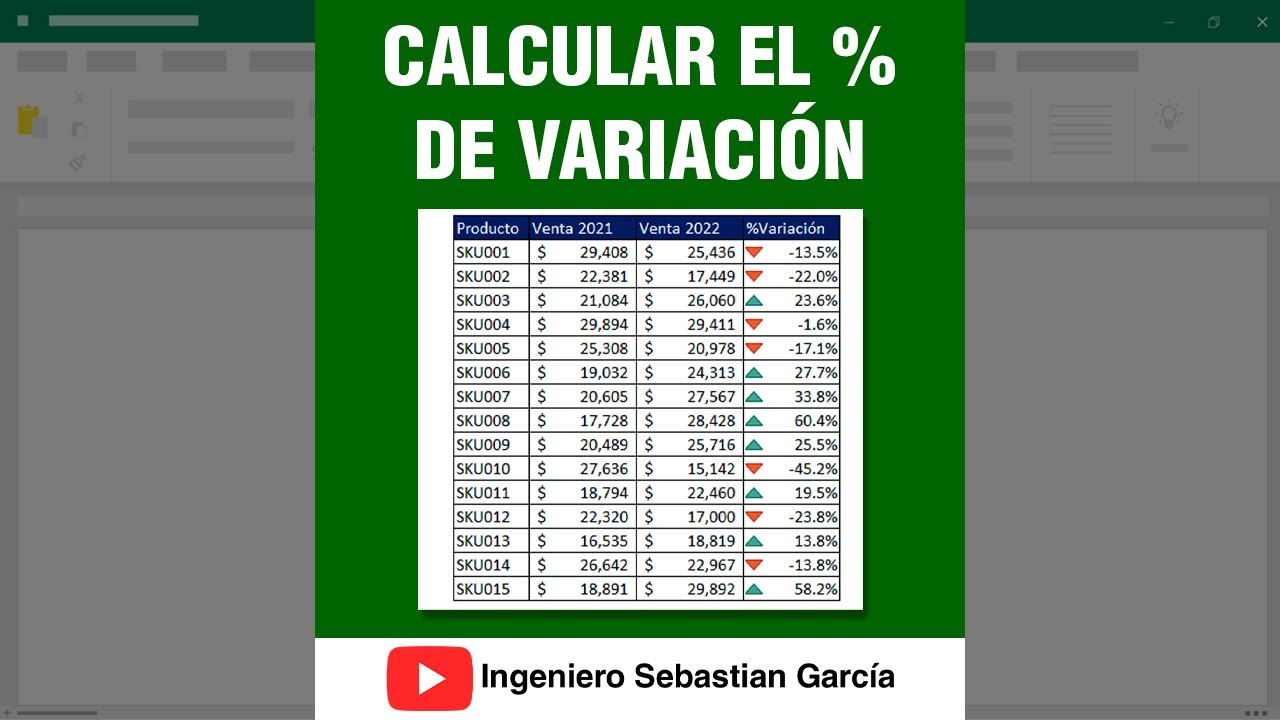
Si tu objetivo es comparar cuánto ha cambiado respecto a un valor anterior, puedes usar la variación porcentual. Por ejemplo, si en A2 tienes el valor actual y en A1 el valor anterior, la variación en porcentaje se puede calcular como:
=IF(A1=0, «», (A2-A1)/ABS(A1)*100)
Esto te da una lectura de cuántos por ciento ha cambiado respecto al valor anterior, útil para análisis de desempeño, ventas o métricas clave.
Paso 7: Usar porcentajes en múltiples columnas sin perder claridad
Si trabajas con varias categorías, como ventas por región en varias columnas, puedes crear una estructura donde cada fila tenga una base y, al lado, el porcentaje correspondiente para cada categoría. Por ejemplo, si A2 es la cantidad vendida y B2, C2, D2 son ventas de distintos productos dentro de una misma región, puedes crear porcentajes en E2:G2 con:
=A2/B2*100, =A2/C2*100, =A2/D2*100, y luego aplicar formato de porcentaje en esas celdas. Así obtienes una vista compacta de contribuciones relativas sin confusión.
Trucos y variantes útiles para diferentes escenarios
El porcentaje de una cantidad respecto a un número fijo
Si trabajas con un rango donde el “todo” es constante, por ejemplo un total fijo en B1, puedes fijar esa celda en tu fórmula para que funcione en toda la columna sin necesidad de copiar el total en cada fila:
=A2/$B$1*100
Arrastra hacia abajo para aplicar a toda la columna. El uso de referencias absolutas (con signos de dólar) evita que el “todo” cambie cuando te desplaces por las filas.
Mostrar resultados sin decimales o con decimales controlados
Por defecto, Excel mostrará la cantidad de decimales que tenga la celda. Si prefieres 0, 1 o 2 decimales, usa el formato de número: Inicio > Número > Aumentar/Disminuir decimales. También puedes combinar con IF para truncar o redondear según necesidades, por ejemplo:
=ROUND(A2/B2*100, 1)
Este enfoque te da control fino sobre la presentación, ideal para reportes ejecutivos o presentaciones donde la precisión visual importa.
Porcentaje total y suma de porcentajes
Si tienes varias partes que suman un total y quieres verificar que las sumas de las proporciones sumen aproximadamente 100%, puedes hacer una verificación rápida con SUM. Por ejemplo, supón que en A2:A5 tienes partes y en B2:B5 el total. En una celda, escribe:
=SUM(A2:A5)/SUM(B2:B5)*100
Esto te da el porcentaje total de todas las partes respecto al total combinado. Útil para presupuestos o reportes de gastos por categoría.
Ejemplos prácticos que te ayudarán a entender mejor
Ejemplo 1: Porcentaje de ventas de un vendedor sobre el total de ventas
Imagina que A2:A5 contiene ventas individuales de un vendedor en diferentes productos y B2:B5 el total de ventas por producto. Si quieres saber qué porcentaje aporta cada producto al total, coloca en C2:
=A2/B2*100
Luego arrastra y formatea como porcentaje. Verás, por producto, qué porción representa y podrás priorizar esfuerzos, promociones o inventario.
Ejemplo 2: Impacto de descuentos sobre el precio inicial
Si tienes un precio original en A2 y un precio con descuento en B2, para saber qué porcentaje de descuento aplicaste, usa:
= (A2-B2) / A2 * 100
Si A2 es 100 y B2 es 75, obtendrás 25% de descuento. Esto es particularmente útil en tiendas, campañas de marketing o cálculos de margen.
Ejemplo 3: Crecimiento porcentual entre dos periodos
Compara dos periodos para ver cuánto ha crecido o disminuido una cifra. Si en A2 tienes el valor del periodo actual y en B2 el valor del periodo anterior, la variación es:
=IF(B2=0, «», (A2-B2)/B2*100)
Así obtendrás un porcentaje de crecimiento o caída, con manejo seguro cuando el periodo anterior era cero.
Errores comunes y cómo evitarlos
Dividir por cero
Ya vimos la solución: usar IF para evitar errores cuando el todo es cero. Es una de las trampas más comunes y, si no la atiendes, tu informe puede fallar ante el usuario final.
Ignorar el formato de porcentaje
Calcular la fracción y dejarla como decimal puede ser confuso para quien lea la hoja. Siempre aplica formato de porcentaje para una lectura rápida y coherente con informes de negocio.
Mezclar porcentajes y decimales en una misma columna
Si mezclas valores ya expresados como porcentaje con fracciones decimales sin aclarar el formato, puedes terminar con errores de interpretación. Mantén consistencia en cada columna: o todos en formato porcentaje o todos en formato decimal, según tu necesidad.
Casos de uso comunes en la vida diaria con Excel
Cuánto representa cada gasto dentro de un presupuesto
Es útil para ver qué gasto tiene mayor peso y dónde recortar. Al final, obtendrás una visión rápida de la distribución del gasto y podrás priorizar ajustes sin perder el control.
Comparar rendimientos de inversiones
Si tienes el rendimiento de diferentes inversiones en dos momentos distintos, puedes calcular el porcentaje de cambio para cada una y comparar de forma inequívoca cuál tuvo mejor desempeño.
Evaluar porcentaje de cumplimiento de metas
En gestión de proyectos, saber qué porcentaje de una meta ya se ha logrado ayuda a dirigir esfuerzos. Calcula la proporción entre lo logrado y la meta total para cada hito y observa la tendencia a lo largo del tiempo.
Cómo aplicar formato de porcentaje y controlar decimales en Excel
El formato de porcentaje no solo cambia el número; transforma la forma en que interpretas la información. Para aplicar correctamente:
- Selecciona las celdas con tus resultados.
- Ve a Inicio > Número > Porcentaje.
- Ajusta la cantidad de decimales según necesidad (0, 1, 2, etc.).
Si tienes una celda con una fórmula que debe permanecer como porcentaje pero que, por alguna razón, se ve como decimal, revisa también las referencias y el formato de la celda. A veces una celda está en formato General y no refleja el resultado como porcentaje incluso si la fórmula lo genera. Un poco de cuidado en el formato evita confusiones en presentaciones a clientes o jefes.
Consejos finales para dominar porcentajes entre dos cantidades en Excel
Dominar estos cálculos te da más control sobre tus datos. Aquí van unos tips prácticos para que apliques desde hoy mismo:
- Practica con ejemplos reales de tu trabajo para internalizar las fórmulas y los formatos más útiles.
- Usa tablas dinámicas si manejas grandes volúmenes de datos y necesitas ver porcentajes por categorías o periodos sin escribir fórmulas repetidas.
- Combina porcentajes con gráficos para representar visualmente la proporción de cada componente frente al total.
- Guarda plantillas con fórmulas típicas (porcentaje de parte sobre total, crecimiento porcentual, etc.) para ahorrar tiempo en futuros proyectos.
Conclusión: claridad, precisión y rapidez al trabajar con porcentajes
Aprender a sacar el porcentaje entre dos cantidades en Excel no es solo una habilidad técnica; es una herramienta de claridad que te ayuda a tomar decisiones más informadas y a presentar datos de forma comprensible. Siguiendo los pasos básicos, cuidando el manejo de errores y aplicando el formato adecuado, obtendrás resultados confiables y usables para cualquier informe, presupuesto o análisis. ¿Qué escenario te gustaría dominar primero: comparar presupuestos, evaluar crecimiento o entender la distribución de costos? Ahora que ya dominas la técnica, puedes aplicarla de inmediato y convertir números en decisiones.
Preguntas frecuentes (únicas y útiles)
¿Es lo mismo calcular A/B que A/B*100 cuando quiero ver porcentaje?
Conceptualmente, sí: A/B da la fracción y al multiplicar por 100 obtienes el porcentaje. En Excel, la forma más limpia es usar =A2/B2 y luego formatear la celda como porcentaje. Si prefieres evitar pasos, puedes usar =A2/B2*100 y dejar la celda en formato numérico, pero suele ser más práctico aplicar el formato de porcentaje para lectura rápida.
¿Qué pasa si la base cambia cuando aplico el porcentaje en una columna?
Si la base debe ser constante (por ejemplo, el total de ventas de un mes) usa referencias absolutas en la fórmula, como =A2/$B$1*100. De esa forma, al copiar la fórmula hacia abajo, la base no cambia.
¿Cómo muestro 25% exacto con decimales controlados?
Usa la función ROUND para fijar los decimales: =ROUND(A2/B2*100, 0) para 0 decimales, o =ROUND(A2/B2*100, 2) para dos decimales. Luego aplica el formato de porcentaje para una presentación limpia.
¿Qué hago si una fila tiene un valor 0 en la base y quiero evitar celdas en blanco?
Podrías usar una fórmula que muestre un texto como “Sin base” o un valor 0 cuando la base sea cero: =IF(B2=0, 0, A2/B2*100). Si prefieres dejarlo en blanco, usa =IF(B2=0, «», A2/B2*100).
¿Cómo comparo porcentajes entre dos periodos sin errores de visualización?
Calcula el crecimiento porcentual entre periodos con una fórmula que evite divisiones por cero: =IF(B2=0, «», (A2-B2)/B2*100). Luego aplica formato de porcentaje y, si quieres, añade un color suave para aumentar la legibilidad en reportes.