Fórmula para calcular porcentaje en Excel: guía completa paso a paso con ejemplos
Fórmula para calcular porcentaje en Excel: guía completa paso a paso con ejemplos
Dominando porcentajes en Excel: trucos, atajos y fórmulas que debes conocer
Introducción: por qué aprender a calcular porcentajes en Excel puede ahorrarte tiempo
Si alguna vez te has encontrado frente a una lista de números y te has preguntado “¿qué porcentaje representa cada cifra respecto al total?”, este artículo está hecho para ti. El porcentaje es una forma de decir, en palabras simples, “una parte de la tarta entera”. Saber calcularlo en Excel no solo te ayuda a visualizar datos con claridad, sino que también facilita la toma de decisiones: ventas por región, participación de productos en un catálogo, rendimiento de una campaña y muchas otras situaciones cotidianas. Imagina que estás organizando una pequeña tienda online: tienes ventas diarias y quieres saber qué aporte representa cada día respecto al mes completo. Con una fórmula simple, obtienes ese porcentaje al instante, sin tener que hacer cálculos manuales repetidos. ¿Te gustaría convertir números en insight visual con solo pegar una fórmula? Vamos a verlo paso a paso, sin jerga innecesaria y con ejemplos prácticos que puedes usar en tu día a día.
Conceptos básicos: porcentaje, decimales y formato en Excel
Qué es un porcentaje y cómo se representa en Excel
Un porcentaje es una fracción de 100. En Excel, puedes trabajar con porcentajes de dos maneras: como decimales o como porcentajes formateados. Por ejemplo, 0.25 es lo mismo que 25%. Si ves 0.25 en una celda, puedes convertirlo a 25% aplicando el formato de porcentaje. Lo bonito de Excel es que puedes escribir la fórmula en términos de fracciones y luego “mostrar” el resultado como porcentaje para que tenga sentido visual: 0.25 se mostrará como 25% cuando selecciones Formato de celdas > Porcentaje. Esto te permite hacer cálculos con decimales sin que el resultado aparezca siempre en porcentaje, y luego decidir cómo quieres verlo en tu informe final.
Formato de porcentaje en Excel y por qué importa
Formatear como porcentaje no cambia el valor real de la celda; cambia solo la forma en que se ve. Esto es crucial al copiar resultados en gráficos o al compartir informes. Si ves 0,75 pero en el informe esperabas 75%, probablemente necesites aplicar el formato de porcentaje. Pasos rápidos: selecciona las celdas, ve a Inicio > Número > Porcentaje, y ajusta los decimales si hace falta. Sería ideal que, cuando compartas, el lector pueda entender de inmediato la magnitud: 60% vs 0.60 pueden decir cosas muy distintas si no se formatean correctamente. En esta guía te mostraré no solo la fórmula, sino también cuándo conviene mantener el decimal y cuándo mostrar solo enteros.
Cálculo de porcentaje básico en Excel
Ejemplo práctico: hallar qué porcentaje representa una parte frente al total
Imagina que tienes una lista de ventas diarias. A2 contiene la cantidad vendida el día 1, y B2 es el total de ventas del mes. Para saber qué porcentaje del mes representa ese día, haces lo siguiente:
- En C2 escribe la fórmula: =A2/B2
- Presiona Enter
- Aplica formato de porcentaje en C2 (Formato de celdas > Porcentaje)
Si A2 = 40 y B2 = 200, la celda C2 mostrará 20%. Esto significa que ese día representó el 20% del mes. ¿Qué pasa si quieres que Excel te muestre 20.0% o 20% sin decimales? Fácil: ajusta los decimales en el mismo menú de formato. Esta es la idea básica: dividir la parte entre el total y luego formatear como porcentaje. ¿Te parece útil esta técnica para tus informes mensuales?
Calcular el porcentaje de un total para múltiples elementos
Fórmula para compartir proporcionalmente entre varios elementos
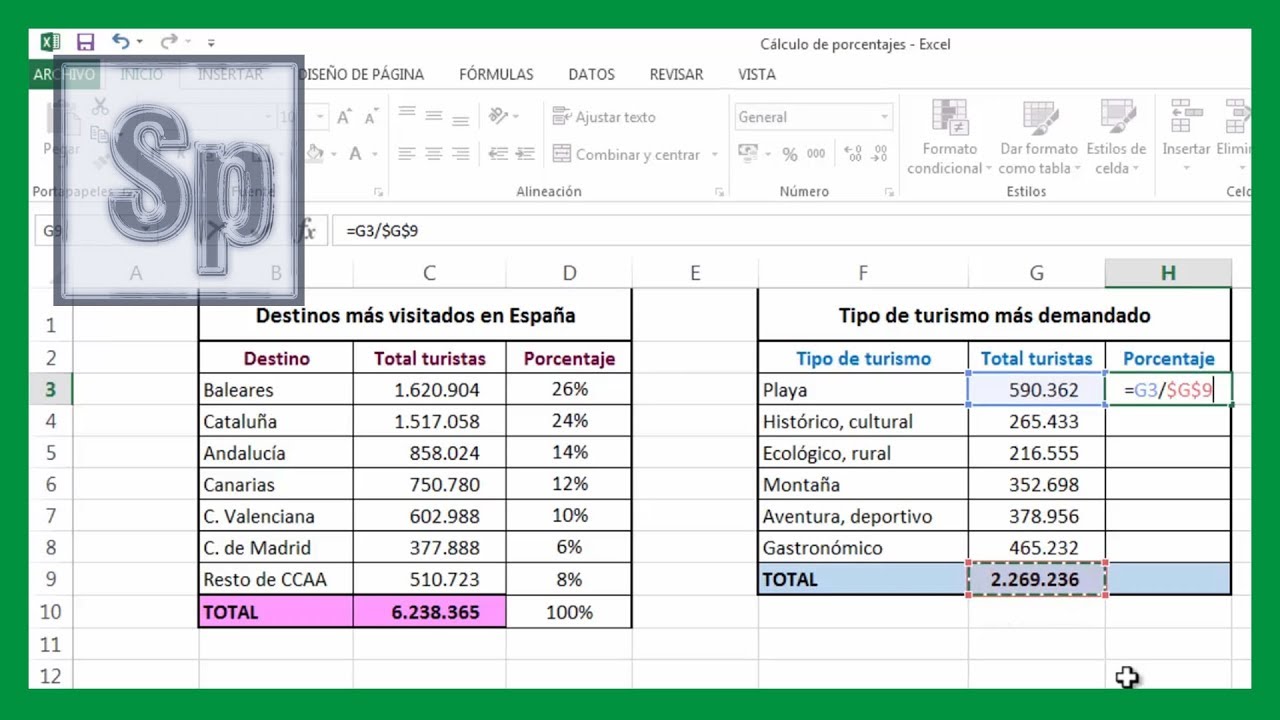
Supón que tienes una columna con varias categorías y sus ventas, y quieres saber qué porcentaje aporta cada categoría al total. Digamos que A2:A10 contiene las ventas de cada categoría y quieres que C2:C10 muestre su porcentaje respecto al total. Haz esto:
- En C2 escribe: =A2/SUM($A$2:$A$10)
- Copiar hacia abajo hasta C10
- Aplica formato de porcentaje en C2:C10
Lo poderoso de la versión con SUM es que se adapta automáticamente al tamaño de tu lista. Si agregas o quitas categorías, el denominador se recalculará para reflejar el nuevo total. Si A2 es 150, y la suma de A2:A10 es 1200, C2 mostrará 12.5%. ¿Ves por qué es tan práctico cuando trabajas con listas dinámicas?
Consejos prácticos para manejar múltiples categorías
– Usa referencias absolutas para fijar el rango al copiar: SUM($A$2:$A$10) no cambia al pegar la fórmula en otras celdas.
– Considera mostrar algunas cifras con decimales limitados (por ejemplo 1 o 2 decimales) para que no parezca una lista interminable de porcentajes.
– Si tienes ceros en el total, evita dividir entre 0 usando una comprobación previa: =IF(SUM($A$2:$A$10)=0, 0, A2/SUM($A$2:$A$10)).
Porcentaje de cambio: crecimiento o caída entre dos períodos
Cómo calcular la variación porcentual entre dos valores
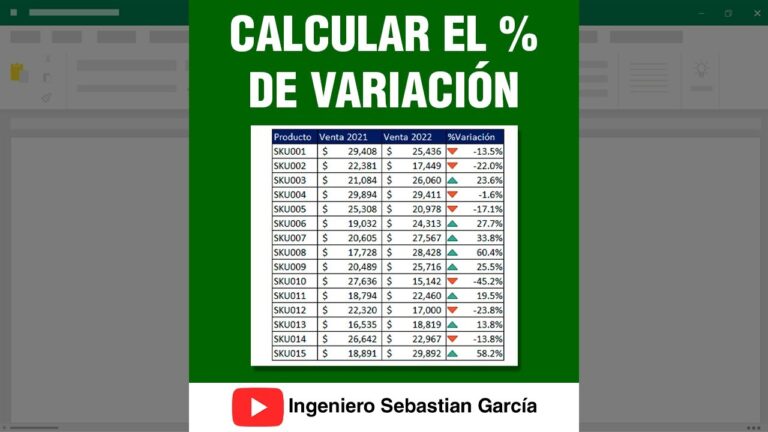
El porcentaje de cambio es una métrica de rendimiento clave. Se usa para medir crecimiento o caída. Supón que la venta de un mes fue 1800 y en el mes anterior fue 1500. En una celda, escribe:
- = (B2 – A2) / A2
- Formatea el resultado como porcentaje
Con A2 = 1500 y B2 = 1800, obtendrás 20%. Si en lugar de crecimiento quieres saber la caída, Excel te lo mostrará con un valor negativo cuando corresponda. ¿Qué pasaría si quieres evitar errores cuando A2 es 0? Usa una condición: =IF(A2=0, «No definido», (B2-A2)/A2).
Casos prácticos avanzados: porcentajes en escenarios reales
Calcular el porcentaje de cada producto respecto a las ventas totales
Imagina una tienda con productos en las celdas A2:A10 y ventas en B2:B10. Quieres saber qué porcentaje aporta cada producto al total de ventas. En la columna C, pon:
- En C2: =B2/SUM($B$2:$B$10)
- Copiar hacia abajo hasta C10
- Formato de porcentaje en C2:C10
Este método te da una visión rápida de qué productos son los más importantes para tus ingresos. Si quisieras un ranking, podrías combinarlo con una función de ordenación para ver cuál es el líder en porcentaje de contribución.
Uso de porcentajes en gráficos y tablas de mando
Los porcentajes son especialmente útiles en gráficos circulares, barras apiladas y tablas de mando. En lugar de mostrar montos brutos, puedes usar porcentajes para comparar rápidamente qué porciones del total representa cada categoría. En un gráfico, selección de datos > series > formato de números > porcentaje para una visualización coherente. ¿Te has encontrado con gráficos que parecen confusos por montos grandes? El porcentaje puede hacer que la interpretación sea más clara para tu equipo o clientes.
Errores comunes y cómo evitarlos al trabajar con porcentajes
Errores típicos y soluciones rápidas
– Dividir por cero: siempre verifica que el denominador no sea 0. Solución típica: envolver la fórmula en una IF o IFS para manejar valores nulos.
– Olvidar formatear como porcentaje: el resultado puede verse como 0.25 en lugar de 25%. Solución: aplica formato de porcentaje o multiplica por 100 si decides mostrar decimales manualmente.
– Mezclar formatos: a veces Excel muestra 25% con decimales y otras veces 0.25; mantén una convención coherente en todo el informe.
– No fijar rangos al copiar: si copias una fórmula de porcentaje de un total que debe permanecer fijo, usa signos de dólar ($) para fijar el rango, por ejemplo SUM($A$2:$A$10).
Consejos prácticos y atajos para trabajar con porcentajes en Excel
- Atajo rápido para formatear como porcentaje: Ctrl + Shift + % (en la mayoría de las versiones de Excel).
- Para ver más precisión, añade decimales: utiliza el botón de aumentar/disminuir decimales o personaliza el formato para mostrar 1, 2 o 3 decimales.
- Si quieres que una celda muestre 100% cuando el valor es 1, añade una fórmula que utilice un ajuste: =IF(A2=1, «100%», TEXT(A2, «0.00%»)) según el caso.
- Usa tablas para que las referencias se ajusten automáticamente cuando filtréis o añadáis filas.
Resumen práctico: claves para dominar porcentajes en Excel en poco tiempo
En esencia, para calcular un porcentaje en Excel necesitas dos cosas: un numerador y un denominador. Divide el numerador entre el denominador y, si quieres, multiplica por 100 o aplica formato de porcentaje para verlo como 25% y no 0.25. Si trabajas con múltiples elementos, usa SUM para obtener el total y luego comparte cada elemento con su incremento relativo. Si hay cambios a lo largo del tiempo, utiliza porcentajes de cambio para entender las variaciones. Todo esto se potencia si usas referencias absolutas al copiar fórmulas y mantienes un formato consistente en todo tu informe. ¿Qué área de tu trabajo podría beneficiarse de este enfoque? ¿Qué fórmula te gustaría dominar primero para tus proyectos de Excel?
Preguntas frecuentes (FAQ) — respuestas claras y breves
- ¿Cómo convierto un decimal a porcentaje en Excel? Escribe la fórmula con el decimal y aplica formato de porcentaje. Por ejemplo, 0.28 se verá como 28% cuando formatees la celda.
- ¿Qué hago si el denominador es cero? Usa una comprobación previa, por ejemplo: =IF(B2=0, 0, A2/B2). Así evitas errores y mantienes datos limpios.
- ¿Cómo obtengo el porcentaje de cada elemento respecto al total sin cambiar los valores de la tabla? Usa una columna auxiliar con =A2/SUM($A$2:$A$10) y cópialo hacia abajo; luego formateas como porcentaje.
- ¿Cuál es la diferencia entre dividir y formatear como porcentaje? Dividir genera un decimal que puede ser 0.25; formatear como porcentaje cambia la visualización a 25% sin alterar el valor real.
- ¿Cómo puedo aplicar estos conceptos a un informe de varias hojas? Usa referencias 3D o referencias a rangos dinámicos, por ejemplo SUM(Hoja1!$A$2:$A$10), y asegura que el formato de porcentaje se copie junto con las fórmulas.
- ¿Qué pasa si actualizo los datos y quiero que los porcentajes se recalculen automáticamente? Si las celdas referenciadas cambian, Excel recalcula automáticamente. Para tablas dinámicas, actualízalas para reflejar los nuevos totales y porcentajes.