Barra de herramientas de acceso rápido: guía para mejorar tu productividad
Barra de herramientas de acceso rápido: guía para mejorar tu productividad
Descubre qué es, por qué funciona y cómo empezar a usarla hoy mismo
¿Qué es la barra de herramientas de acceso rápido y por qué te conviene?
La barra de herramientas de acceso rápido, también conocida como Quick Access Toolbar (QAT) en inglés, es ese pequeño conjunto de iconos que ves en la esquina superior izquierda de muchas aplicaciones. Su misión: darte acceso directo a las acciones que más usas, sin tener que navegar cada vez por menús o pestañas enteras. ¿Qué tan útil puede ser eso? Imagina que cada vez que escribes una frase en un documento, en lugar de hacer tres clics para guardar o deshacer, tienes un único botón al alcance de tu mano. Suena sencillo, ¿verdad? Pero esa simplicidad puede marcar la diferencia entre un flujo tedioso y uno ágil. En esencia, la barra de herramientas de acceso rápido funciona como un atajo personal: te recuerda tus acciones favoritas, las agrupa de manera lógica y las pone justo donde tu dedo ya está buscando respuestas.
Ahora bien, no todas las barras de herramientas son iguales ni para todos los programas. Algunas apps permiten una personalización profunda, otras te dan menos control. Pero la idea fundamental es la misma: reducir el tiempo de navegación y eliminar la fricción. Si alguna vez te has sentido agotado por buscar la opción correcta en un menú que parece interminable, ya estás listo para entender el potencial de la QAT. Piensa en ello como en tener un panel de herramientas aprendido a tu medida: cada quien elige sus teclas, sus botones, y su ritmo. ¿Te gustaría que cada acción que usas a diario estuviera a un clic de distancia? Con la barra de acceso rápido, eso puede convertirse en realidad, y el beneficio se nota en tareas repetitivas, en la consistencia de tus procesos y, sí, en la claridad mental para concentrarte en lo realmente importante.
Cómo personalizar tu barra de herramientas de acceso rápido
La personalización es la clave. Si no ajustas la QAT a tus hábitos, podría terminar siendo un cajón desordenado en lugar de un atajo práctico. Aquí tienes un enfoque práctico para empezar, con pasos que funcionan en la mayoría de las aplicaciones modernas (Word, Excel, PowerPoint, y también algunas copias de Windows o exploradores equivalentes):
Pasos simples para empezar
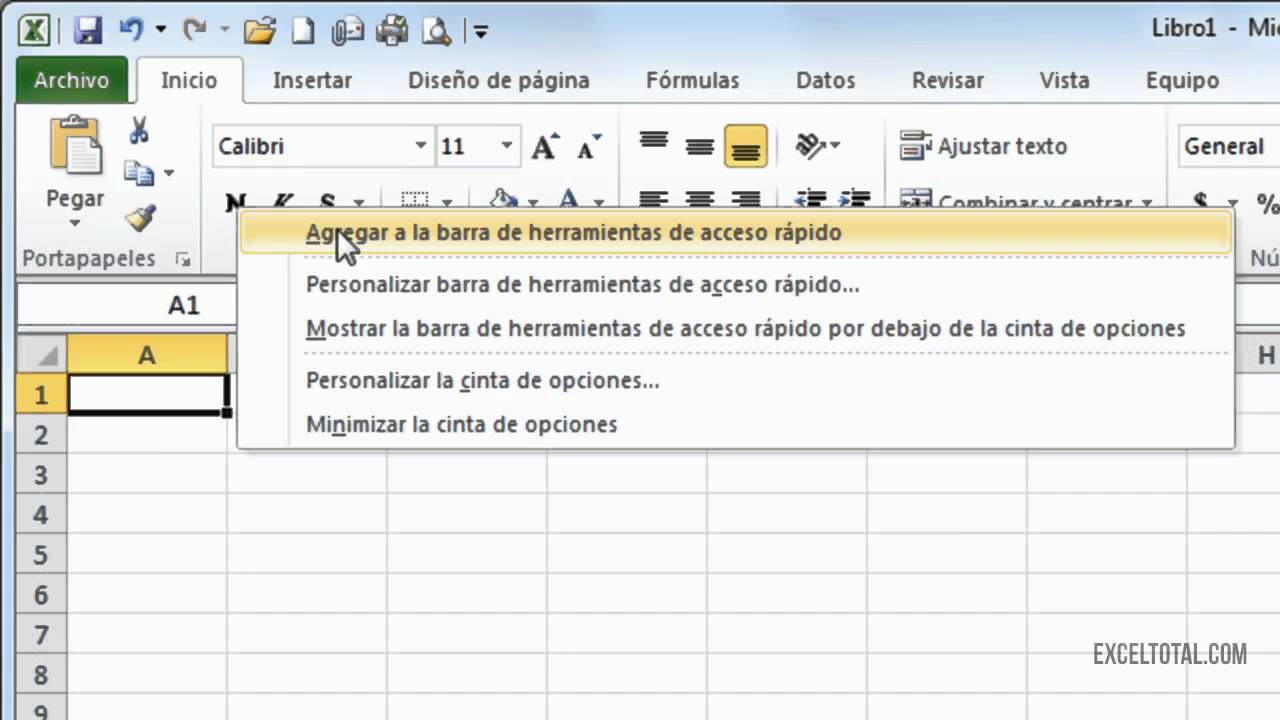
1) Localiza la barra de acceso rápido. Suele estar en la esquina superior izquierda de la ventana, cerca del botón de guardar. 2) Haz clic derecho sobre cualquier comando y selecciona “Agregar a la barra de herramientas de acceso rápido” (o una opción similar). 3) Revisa qué comandos aparecen y reorganízalos para que los más usados estén al frente. 4) Si el programa ofrece una opción de “Personalizar la barra de herramientas de acceso rápido” o “Más comandos”, entra y añade o quita elementos. 5) Explora atajos de teclado asociados a cada acción para complementar la QAT. 6) Guarda una versión de tu barra para cuando cambies de equipo o de proyecto. 7) Mantén una regla simplificada: 5 a 10 comandos máximo para evitar un exceso de clics y desorden visual.
Qué comandos conviene incluir primero
Comienza con lo fundamental que usas a diario: Guardar, Deshacer, Rehacer, Abrir, Nuevo, Imprimir, copiar, pegar, pegar especial, Desplazar entre celdas o documentos, y, si trabajas con texto, el formato básico (negrita, cursiva, subrayado). Si trabajas con datos, añade también funciones como Autosuma, Ordenar, Filtrar o insertar una tabla. Si tu labor es más de diseño o presentaciones, prioriza opciones como Deshacer, Rehacer, Duplicar diapositiva, Guardar como, Exportar a PDF, y los ajustes de vista. La clave está en adaptarla a lo que haces con mayor frecuencia y agrupar comandos relacionados para que cada bloque tenga sentido lógico. ¿Qué incluirás tú? Piensa en tu rutina de mañana: ¿qué harías si pudieras hacer tres clics en lugar de quince para avanzar un proyecto?
Mejores prácticas para elegir tus atajos
Una buena barra de herramientas no es la más larga, sino la más inteligente. Aquí van algunas recomendaciones para que tu QAT trabaje a tu favor y no en tu contra:
- Prioriza la consistencia. Si trabajas en varios documentos o proyectos, intenta usar los mismos comandos en la QAT para no tener que arrepentirte de un botón distinto cada vez.
- Limita la cantidad de elementos. Un exceso de iconos crea ruido visual y reduce la velocidad de búsqueda. Mantén entre 5 y 12 comandos clave, y añade más solo si realmente te ahorrará tiempo.
- Aprovecha las agrupaciones temáticas. Agrupa acciones por función (guardado, edición, formato, interacción con datos) para que el cerebro identifique rápidamente dónde está cada cosa.
- Considera el contexto. En algunas apps, ciertos comandos pueden cambiar según la vista (por ejemplo, en Word vs. en PowerPoint). Asegúrate de que lo que ves en la QAT tiene sentido para la tarea actual.
- Haz pruebas y ajuste. Después de una semana, revisa qué comandos usas realmente y cuáles nunca tocas. Retira los que no te sirvan y reacomoda los restantes.
Casos de uso reales: cuándo y por qué la QAT te salva el día
Imagina a Marta, diseñadora de contenidos, que pasa horas redactando informes y presentaciones. Antes, cada tarea requería navegar por varias pestañas, buscando el comando correcto. Después de personalizar su QAT con guardado automático, deshacer, formato de título y exportación a PDF, ganó unos minutos cada vez. Esas ganancias, acumuladas a lo largo de semanas, se traducen en más tiempo para revisar datos, corregir errores y hasta descansar un poco más. O piensa en Álvaro, analista de datos, que utiliza hojas complejas con filtros y tablas dinámicas. Al tener la barra con Autosuma, Ordenar, Filtrar y un acceso directo para guardar como CSV, reduce el estrés de “¿ahora dónde está esa función?” y puede enfocarse en interpretar resultados en vez de pelear con la interfaz. Pequeños cambios, grandes efectos. ¿Qué historia podría escribirse con tus herramientas si optimizas tu QAT?
Integración con tu flujo de trabajo diario
La verdadera potencia de la barra de herramientas de acceso rápido no está solo en hacer lo que ya haces, sino en integrarse con cómo trabajas. Si tu jornada es una mezcla de escritura, revisión, gráficos y presentaciones, la QAT puede convertirse en un puente entre estas fases. Por ejemplo, puedes configurar un bloque para “escritura rápida” (Arial, tamaño, negrita), otro para “revisión” (Deshacer, Rehacer, Control de cambios, Comentarios), y un tercero para “presentación” (Insertar diagrama, Diseño de diapositiva, Exportar), de modo que pases de una tarea a otra sin perder ritmo. ¿Te das cuenta de cuánta energía mental ahorras al no tener que recordar dónde está cada cosa? El objetivo es que el cerebro ya no tenga que decidir cada vez; la decisión ya está tomada por tu barra de herramientas.
Errores comunes y cómo evitarlos
Conozco la tentación de convertir la QAT en un cajón de sastre. Aquí van errores habituales y cómo esquivarlos para que no termines con una barra saturada:
- Agregar sin usar: evitar llenar la barra con comandos que no usas con frecuencia. Si no lo usas al menos una vez al día, probablemente no pertenece a la QAT.
- Inconsistencia entre proyectos: si tienes un conjunto distinto de herramientas para cada cliente, podrías terminar con una QAT que no te sirve en todos los casos. Mantén una versión base estable y añade personalizaciones solo cuando sea imprescindible.
- Falta de accesos alternativos: confía en atajos de teclado o métodos adicionales. La QAT no debe ser la única vía para ejecutar una acción; debe complementar, no reemplazar, otros accesos rápidos.
- Subestimar la visibilidad: elige iconos claros y etiquetas breves si la aplicación lo permite. Evita símbolos confusos que obliguen a pensar demasiado cada vez que miras la barra.
- Ignorar la revisión periódica: la productividad cambia con el tiempo. Revisa y reajusta tu QAT cada cierto periodo para adaptar tus hábitos y herramientas nuevas.
Consejos para equipos y empresas
En entornos laborales, la barra de herramientas de acceso rápido puede convertirse en una palanca de productividad para todo un equipo. Aquí tienes ideas para implementarla con éxito:
- Guías de uso compartidas: crea una configuración de QAT que funcione para la mayoría de los roles dentro del equipo y comparte un ejemplo de configuración para cada nuevo empleado.
- Patrones de estandarización: promueve atajos que faciliten procesos repetitivos (por ejemplo, plantillas de informes, exportaciones estandarizadas, o flujos de revisión) para mantener consistencia entre proyectos.
- Capacitaciones cortas: sesiones de 15 minutos para enseñar a manejar la QAT, con ejemplos prácticos y ejercicios rápidos. La adopción mejora cuando la gente ve resultados tangibles en poco tiempo.
- Evaluaciones de impacto: mide el ahorro de tiempo y la reducción de errores tras implementar una configuración base. Los datos tangibles motivan a seguir refinando.
Cómo adaptar la barra de herramientas de acceso rápido a diferentes plataformas
La experiencia puede variar según la plataforma, pero las ideas se aplican de forma similar. Aquí tienes una guía rápida para las plataformas más comunes:
Office (Word, Excel, PowerPoint) en Windows y macOS
En las suites de Office, la QAT suele estar disponible y personalizable desde el menú de opciones. En Windows, puedes hacer clic derecho sobre una función y elegir “Agregar a la barra de herramientas de acceso rápido” o bien acceder a “Opciones” > “Barra de herramientas de Acceso rápido” para gestionarla. En macOS, la personalización puede requerir abrir las configuraciones del programa y buscar la sección correspondiente. En cualquiera de los casos, el objetivo es que lo que más usas esté a la vista, para que puedas avanzar sin interrupciones. Si trabajas con una macro o con funciones complejas, considera asignar botones para ejecutar macros con un solo clic. ¿Qué macros harían tu día más fácil?
Exploradores de archivos y utilidades del sistema
Algunas herramientas del sistema permiten una QAT, especialmente en exploradores de archivos o en gestores de preferencias. Aquí, la clave es priorizar acciones como crear carpeta, eliminar, copiar ubicación, pegar ruta, cambiar vista, o anclar carpetas importantes. Aunque no todas las apps ofrecen una QAT tan completa como Office, sí puedes crear atajos que te ayuden a navegar de forma más rápida y coherente entre tus recursos locales y en la nube.
Versiones web y móviles
En las versiones web, la QAT puede ser más ligera, pero igual de poderosa. Aprovecha para añadir comandos que faciliten la colaboración en la nube: compartir, comentar, dejar comentarios pendientes, o exportar a formatos comunes. En dispositivos móviles, la personalización puede estar restringida por la interfaz, pero aún así puedes priorizar las acciones que más usas. La experiencia debe sentirse natural; si te cuesta localizar un comando, es probable que debas reajustar la selección para que se ajuste a tu flujo de movilidad.
Historia y mitos: lo que sí funciona y lo que no
¿La barra de herramientas de acceso rápido es solo otra moda de productividad? En absoluto. Es una solución pragmática que, cuando se diseña con sentido común, bordea la perfección para usuarios con flujos repetitivos. Sin embargo, hay historias exageradas: algunos piensan que la QAT por sí sola puede hacer milagros sin cambios en hábitos. La verdad es que solo funciona si se integra con una práctica consciente de trabajo. No se trata de acumular comandos para presumir; se trata de simplificar lo que ya haces, para que puedas enfocarte en pensamiento crítico, creatividad y resolución de problemas. ¿Quieres que tu próxima tarea sea un paso más cercano a “sin esfuerzo” que a “cuesta mucho”? La respuesta está en la personalización cuidadosa y la revisión constante.
Formación y adopción: cómo llevar tu barra de herramientas al siguiente nivel
Una QAT bien diseñada se extiende más allá de una sola persona. Si trabajas con un equipo, piensa en una pequeña guía de adopción que explique qué comandos están en la barra, por qué se eligieron, y qué tipo de tareas resuelven. Aquí tienes un plan simple para promover la adopción:
- Inicia con un piloto corto en un proyecto o departamento y recoge retroalimentación.
- Demuestra el ahorro de tiempo con ejemplos reales de antes y después. Los números cercanos a la realidad conectan mejor con las personas.
- Actualiza la QAT de forma periódica según cambios en los procesos o en las herramientas que usan. La flexibilidad es clave.
- Fomenta que cada miembro aporte un complemento o una variación de la QAT que le facilite su trabajo. La diversidad de usos enriquece al equipo.
Conclusión: tu próximo paso para una productividad eficiente
La barra de herramientas de acceso rápido no es mágica, pero sí una herramienta muy poderosa cuando la utilizas con intención. Al diseñar una QAT que encaje con tu flujo de trabajo, con tus hábitos y con las tareas que te consumen más tiempo, te regalas momentos de claridad y velocidad. Menos lucha con menús, menos dudas sobre qué botón presionar y, de manera sostenida, más energía para innovar y resolver problemas. Si aún no la has probado, empieza con cinco comandos que jueguen un papel crucial en tus días y llévalo paso a paso: añade, organiza, prueba y revisa. En poco tiempo, sentirás que cada día avanza con una mecánica suave, como si la barra supiera exactamente qué necesitas en cada momento. ¿Qué acción te gustaría colocar primero en tu barra de acceso rápido y por qué?
Preguntas frecuentes
A continuación, respuestas a algunas preguntas que suelen surgir cuando se empieza a trabajar con la barra de herramientas de acceso rápido. Son preguntas únicas y útiles, pensadas para completar el panorama y ayudarte a adaptar la QAT a tus necesidades.
- ¿La QAT funciona igual en todas las apps de Microsoft? En esencia, sí, la idea es similar, pero cada programa puede tener opciones de personalización ligeramente distintas. Es normal que la disponibilidad de ciertos comandos cambie entre Word, Excel, y PowerPoint.
- ¿Qué pasa si la barra se desordena cuando actualizo la aplicación? En algunos casos, las actualizaciones pueden restablecer configuraciones. Por eso conviene guardar un respaldo de tu configuración o anotar qué tienes en la QAT para restaurarla fácilmente.
- ¿Debo usar la QAT en todos los dispositivos que uso? Si trabajas en varios equipos, conviene llevar una configuración base que puedas replicar. Algunas apps permiten sincronizar la QAT en la nube, lo cual facilita mantenerla consistente.
- ¿Qué hago si una función que uso a diario no está en la QAT? Agrégala si realmente la usas con frecuencia. Si la función cambia de ubicación tras una actualización, aprovecha para reevaluar y reubicarla en la barra para que siga siendo rápida de usar.
- ¿La QAT podría interferir con el rendimiento del equipo? En general, no. La QAT es ligera, pero si añades demasiados comandos o si cada programa tiene recursos limitados, podrías notar algún retraso. Mantén una cantidad razonable y evita saturar la barra.
- ¿Cómo puedo enseñar a un equipo a usarla sin complicaciones? Empieza con ejemplos prácticos y una demostración de ahorro de tiempo. Invita a cada miembro a personalizar su propia QAT y comparte buenas prácticas para que la adopción sea natural.