Cómo calcular el porcentaje en Excel: guía rápida con fórmulas
Cómo calcular el porcentaje en Excel: guía rápida con fórmulas
Guía práctica para dominar porcentajes en Excel
Introducción: por qué el porcentaje importa en Excel
Si alguna vez te has enfrentado a una hoja de cálculo con números que parecen mezclarse entre sí, probablemente te has topado con porcentajes. El porcentaje es una forma de expresar una parte de un todo en relación a cien, y en Excel se convierte en una herramienta poderosa para tomar decisiones rápidas y fundamentadas. ¿Por qué usar porcentajes en lugar de números planos? Porque te permiten comparar fácilmente partes de un conjunto, ver tendencias, calcular aumentos o disminuciones y comunicar resultados de forma clara. Imagina que tienes una tienda y quieres saber cuánto representa cada producto en las ventas totales; el porcentaje te da esa claridad de un vistazo.
En este artículo, vamos a andar paso a paso por fórmulas y técnicas que puedes aplicar desde una hoja de cálculo básica hasta escenarios más complejos. No te voy a dejar con jerga técnica: voy a explicarte con ejemplos que podrías replicar en tu propio Excel, ya sea en Windows, macOS o incluso en Excel en la web. Si te preguntas: ¿qué hago primero? ¿cómo convierto números a porcentajes? ¿cómo calculo incrementos o degradaciones en ventas? estás en el lugar correcto. Vamos a desglosarlo de forma clara, con ejemplos prácticos y consejos útiles que te ayudarán a ahorrar tiempo y evitar errores comunes.
Fórmulas básicas para calcular porcentajes
Antes de empezar a teclear fórmulas, conviene recordar una regla simple: los porcentajes son números que Excel entiende como fracciones de 1. Por ejemplo, 25% es 0,25. Si quieres ver un porcentaje como número, formatea la celda como porcentaje; si quieres usar el valor numérico en cálculos, usa su versión decimal. Dicho esto, vamos directo a las fórmulas clave.
Porcentaje de un número: cuánto es X% de Y
La forma más directa de obtener X% de un número Y es multiplicar Y por el porcentaje. En Excel, si Y está en A2 y X% está en B2, la fórmula sería:
=A2*B2
Ejemplo: si quieres saber cuánto es el 30% de 250, escribe 250 en A2 y 0,30 en B2 (o 30% y Excel lo convertirá). La celda te devolverá 75. Si prefieres escribir 30% directamente, pon 30% en B2 y Excel lo interpretará igual.
Convertir un porcentaje a su equivalente decimal
Cuando trabajas con porcentajes, a veces necesitas su valor decimal. 25% se escribe como 0,25, 75% como 0,75, etc. Si tienes el porcentaje en A1, puedes obtener su decimal con =A1 si ya está formateado como porcentaje; si no, usa =A1/100. Esto es útil cuando haces cálculos complejos que requieren decimales explícitos.
Porcentaje de un total: parte sobre todo
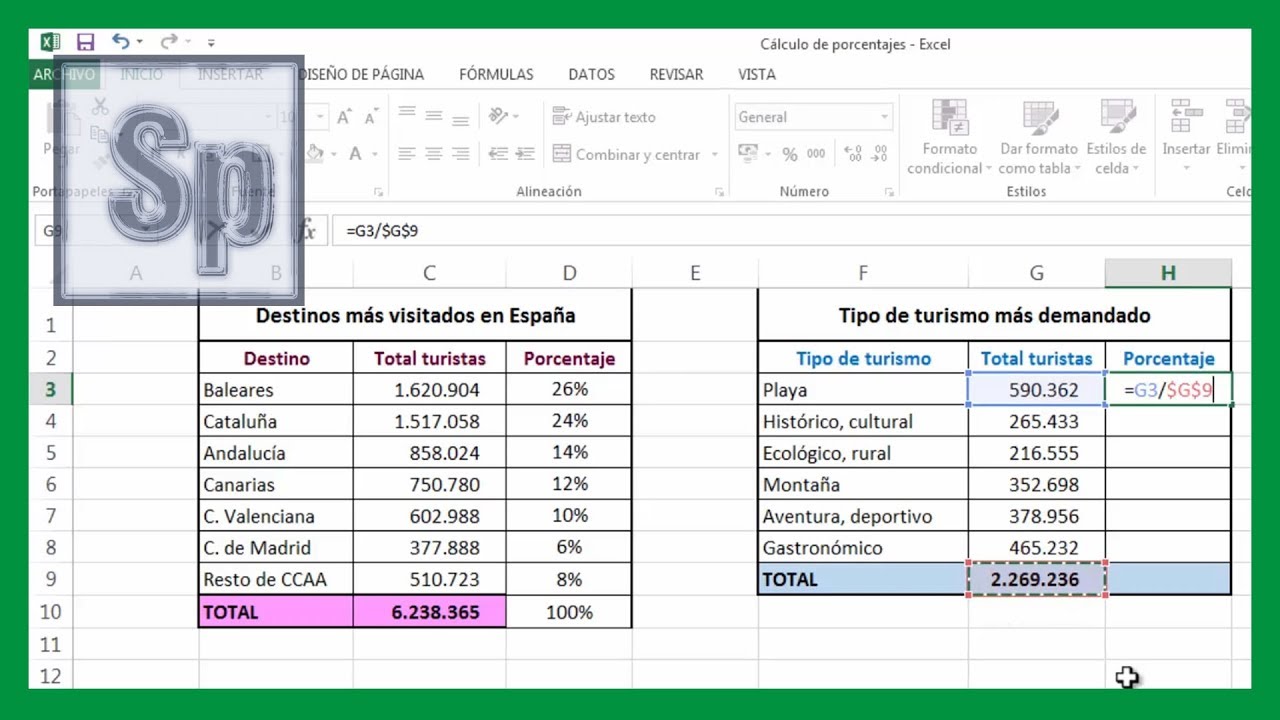
Una de las funciones más útiles es saber qué porcentaje representa una parte respecto al total. Si la parte está en A2 y el total en B2, la fórmula para obtener el porcentaje es:
=A2/B2
Luego, aplica formato de porcentaje para ver el resultado en porcentaje. Ejemplo: si A2 contiene 45 y B2 contiene 180, la fórmula devuelve 0,25, que se muestra como 25% después de formatear como porcentaje.
Conversión rápida de formato: de decimal a porcentaje y viceversa
Para convertir un decimal como 0,4 en 40%, aplica formato de porcentaje a la celda. Si prefieres que la celda muestre 0,4 como 40% y la misma fórmula devuelve 0,4 para usarse en otros cálculos, puedes duplicar la celda y formatear una copia como porcentaje y la otra mantenerla como decimal.
Uso de porcentajes en Excel: ejemplos prácticos
La teoría es útil, pero la acción es lo que te salva la jornada. Vamos a ver ejemplos prácticos con escenarios reales. Si trabajas con ventas, presupuestos, calificaciones o inventarios, estas situaciones te ayudarán a entender cómo aplicar porcentajes de forma eficiente.
Incrementos y decrementos porcentuales
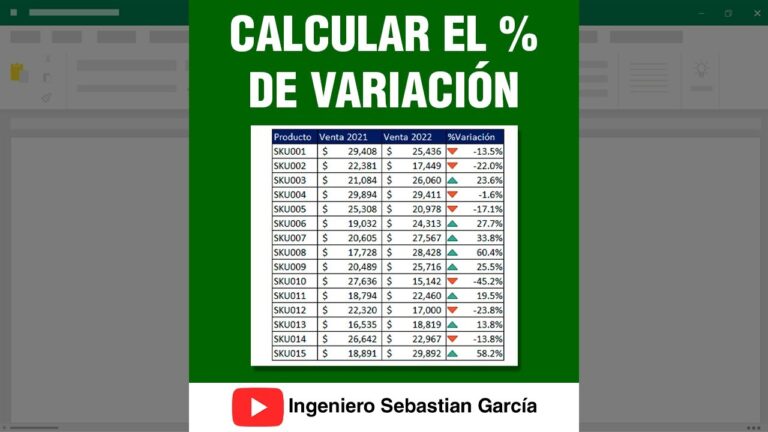
Una razón de ser de los porcentajes es medir cambios en comparación con un valor anterior. Para calcular un incremento o decremento porcentual entre un valor antiguo (A) y uno nuevo (N), usa la fórmula:
=(N – A) / A
Luego, formatea la celda como porcentaje. Si el precio de un producto pasa de 100 a 120, la fórmula devolverá 0,20, es decir, 20% de incremento. ¿Y si caen a 90? Obtendrías -0,10, que se mostrará como -10%, un descenso. ¿Qué te indica esto? Que la simetría de los porcentajes te da una lectura rápida de ganancias o pérdidas.
Porcentajes de crecimiento compuesto
En ciertas situaciones, como ventas mensuales, puedes querer calcular el crecimiento compuesto año tras año. Una fórmula sencilla para un crecimiento porcentual entre dos periodos es:
=(Valor final / Valor inicial) – 1
Si comienzas con 1000 ventas y terminas con 1500, el crecimiento es 1.5 – 1 = 0,5, es decir 50% de crecimiento. En la práctica, en Excel podrías combinar varias celdas para ver tendencias a lo largo de meses y obtener un porcentaje total de crecimiento anual usando una fórmula similar con SUMPRODUCT o una tasa compuesta más elaborada, si tu caso lo requiere.
Porcentaje de participación frente a la totalidad
Si tienes, por ejemplo, ventas de varios productos y quieres saber qué porcentaje representa cada producto del total, la fórmula típica es:
=Ventas del producto / Ventas totales
Con formato de porcentaje, verás de inmediato qué productos lideran o siguen en la lista. Esto es especialmente útil en análisis de rentabilidad o en la gestión de inventario.
Funciones útiles para porcentajes en Excel
Además de las fórmulas básicas, hay funciones que ayudan a redondear, ajustar y presentar porcentajes de forma agradable y útil para informes.
ROUND, ROUNDUP y ROUNDDOWN: control de decimales
Para presentar porcentajes con un número específico de decimales, utiliza ROUND. Por ejemplo, si tienes un cálculo que da 0,123456 en la celda A1 y quieres verlo como 12,35%, usa:
=ROUND(A1, 4) para el decimal que quieras, y luego aplica formato de porcentaje para mostrar el porcentaje adecuado.
ROUNDUP y ROUNDDOWN son útiles cuando necesitas un control más estricto en valores que impactan presupuestos o estimaciones. Por ejemplo, para evitar subestimar costos, podrías usar ROUNDUP para asegurarte de que los cálculos no queden por debajo del resultado real.
ABS, SUM y AVERAGE en contextos de porcentajes
La función ABS puede ser útil si trabajas con variaciones porcentuales donde quieres evitar signos negativos en ciertos informes. SUM y AVERAGE son simples aliados: sumas las celdas que contienen porcentajes y luego calculas promedios para obtener una idea de rendimiento o cumplimiento.
Errores comunes y soluciones al trabajar con porcentajes
Todos nos equivocamos alguna vez, y los porcentajes no son la excepción. Aquí tienes una lista de errores habituales y cómo evitarlos:
Formato incorrecto de celdas
Si introduces 25% como texto o como 0,25 sin formato de porcentaje, podrías obtener resultados inesperados. Solución: selecciona las celdas, ve a Inicio > Número > Porcentaje y elige el número de decimales que necesitas.
División por cero
Al calcular porcentajes como A/B, si B es cero obtendrás un error. Solución: verifica que el denominador no sea cero antes de la operación o usa una función como IF para devolver un valor alternativo, por ejemplo:
=IF(B2=0, 0, A2/B2)
Referencias incorrectas (absolutas vs. relativas)
Si copias una fórmula que depende de celdas específicas, puede que la referencia cambie de forma no deseada. Solución: usa referencias mixtas o absolutas cuando corresponda, como $A$2 o A$2, para fijarlas al copiar.
Consejos y atajos para trabajar con porcentajes más rápido
La eficiencia se gana con práctica y atajos. Aquí tienes trucos prácticos para acelerar tu flujo de trabajo en Excel cuando trabajas con porcentajes:
- Formateo rápido: selecciona celdas y presiona Ctrl+Shift+% para aplicar formato de porcentaje de inmediato (en Windows; en Mac, Command+Shift+%).
- Conversión rápida a decimales: si tienes un porcentaje en A2 y quieres verlo como decimal, escribe =A2 si ya está en formato porcentaje o =A2*1 para convertir explícitamente a decimal.
- Copiar fórmulas con referencias: si quieres aplicar la misma fórmula a varias filas manteniendo una parte fija, usa referencias absolutas para esa parte y relativas para la que cambia.
- Uso de nombres de rango: asigna nombres simples a rangos que usas en percentajes (por ejemplo, VentasTotales) para que las fórmulas sean más legibles.
- Verificación visual: usa formato condicional para resaltar porcentajes por debajo o por encima de umbrales (por ejemplo, menos de 50% en rojo, más de 90% en verde). Esto facilita la lectura de informes.
Casos prácticos: porcentajes en la vida real
Ahora vamos a traducir todo esto a escenarios reales. Imagina varias situaciones comunes en las que se aplican porcentajes para tomar decisiones, justificar acciones o presentar resultados a tu equipo o cliente.
Presupuesto personal: asignación de gastos
Supón que quieres distribuir un presupuesto mensual de 2000 euros entre vivienda, comida, transporte y ocio. Cada categoría tiene un porcentaje objetivo de participación. En una fila, tienes el gasto actual; en otra, el porcentaje objetivo. Puedes usar fórmulas para comprobar si estás cumpliendo las metas y, si no, ajustar en tiempo real. Por ejemplo, para calcular cuánto deberías gastar en comida si el presupuesto total es 2000 y el objetivo es 20%, usarías =2000*0,20 y luego comparas con lo que has gastado.
Ventas y comisiones: seguimiento de rendimiento
En ventas, el porcentaje de logro frente a la cuota es crucial. Si tu cuota es de 5000 euros y ya llevas 3800, el porcentaje de cumplimiento es =3800/5000. En Excel, puedes añadir una columna con el porcentaje de cada representante para ver rápidamente quién está por delante o detrás. Además, si tu comisión depende de un porcentaje de ventas, puedes calcularla con =Ventas*Comisión y ver la ganancia total al final del mes.
Notas y calificaciones: promedios ponderados
En educación o formación, a veces los porcentajes de cada tarea conforman el promedio final. Si cada tarea tiene un peso distinto (por ejemplo, 20%, 30%, 50%), puedes calcular el promedio ponderado con:
=SUMPRODUCT(Notass, Pesos)
Y luego, si quieres ver qué porcentaje de la nota total representa cada tarea, emplea Notaa / TotalNotas para cada ítem, siempre en formato porcentaje. Así obtienes una visión clara de qué tan importantes son cada una de las evaluaciones.
Inventario y rotación: porcentaje de existencias
Para una tienda, saber qué porcentaje de existencias representa cada producto sobre el total de existencias es clave para priorizar pedidos. Si la cantidad de cada producto está en la columna A y el total de existencias está en B1, la fórmula para cada fila sería =A2/$B$1 y luego formatear como porcentaje. Esto te da una imagen rápida de qué productos dominan el stock y cuáles podrían estar sobrecargados.
Tabla de referencias rápidas y buenas prácticas
Para convertir todo lo anterior en hábitos consistentes, te dejo una guía rápida de buenas prácticas que puedes pegar en tu plantilla de Excel para que siempre trabajes con porcentajes de forma limpia y segura:
- Asegúrate de que las celdas que deben mostrar porcentajes estén formateadas como porcentaje (o que uses fórmulas para trabajar con decimales según convenga). Esto evita confusiones entre 0,25 y 25%.
- Cuando uses porcentajes en fórmulas, haz que el denominador sea una referencia clara y estable para evitar errores al copiar fórmulas; usa referencias absolutas si corresponde.
- Utiliza ROUND para evitar decimales excesivos que dificulten la lectura de un informe. Un par de decimales suele ser suficiente para presentaciones.
- Utiliza funciones de control de errores, como IF y ISERROR, para evitar que una hoja se rompa ante un dato faltante o inapropiado.
- Si trabajas con grandes volúmenes de datos, considera dividir el trabajo en bloques y usar tablas dinámicas para ver porcentajes de manera sintética y ágil.
Conclusión práctica: tu flujo de trabajo con porcentajes en Excel
Empezar a trabajar con porcentajes en Excel no tiene por qué ser intimidante. Con estas pautas, fórmulas fáciles y ejemplos claros, puedes convertir números dispersos en conocimiento accionable. Recuerda que el objetivo es entender rápidamente “qué significa esto en relación al total” y “qué tan lejos estamos de la meta”. Practica con tus propias hojas, crea plantillas que te ahorren tiempo y, sobre todo, verifica dos o tres veces los datos críticos antes de presentar resultados a otros. ¿Qué escenario practicarías este fin de semana para afianzar estos conceptos?
Preguntas frecuentes únicas
1) ¿Cómo puedo mostrar un porcentaje en relación con una meta distinta de 100%? Respuesta: simplemente divide el valor actual entre la meta y formatea como porcentaje, por ejemplo =ValorActual/Meta.
2) ¿Qué pasa si el porcentaje cambia al copiar fórmulas entre celdas? Respuesta: usa referencias absolutas para la parte de la fórmula que no debe cambiar y referencias relativas para la que sí. Por ejemplo, si la meta está en $C$2, usa =A2/$C$2 y cópialo hacia abajo.
3) ¿Cómo evitar que una celda muestre 0% por un cálculo cercano a cero pero negativo debido a decimales? Respuesta: redondea con ROUND y/o establece un umbral mínimo con IF para mostrar 0% cuando el resultado sea muy pequeño.
4) ¿Qué hago si mi informe debe presentar porcentajes con distintos decimales por sección? Respuesta: aplica ROUND con diferentes números de decimales para cada sección en sus celdas correspondientes y usa formato de porcentaje acorde a cada caso.
5) ¿Existen atajos para aplicar porcentajes rápidamente en una gran tabla? Respuesta: usa formato de porcentaje directamente con las teclas rápidas mencionadas y aprovecha las herramientas de relleno para copiar la fórmula de manera uniforme entre filas y columnas.