
Cómo cambiar el color de WhatsApp: guía paso a paso para personalizar tus chats
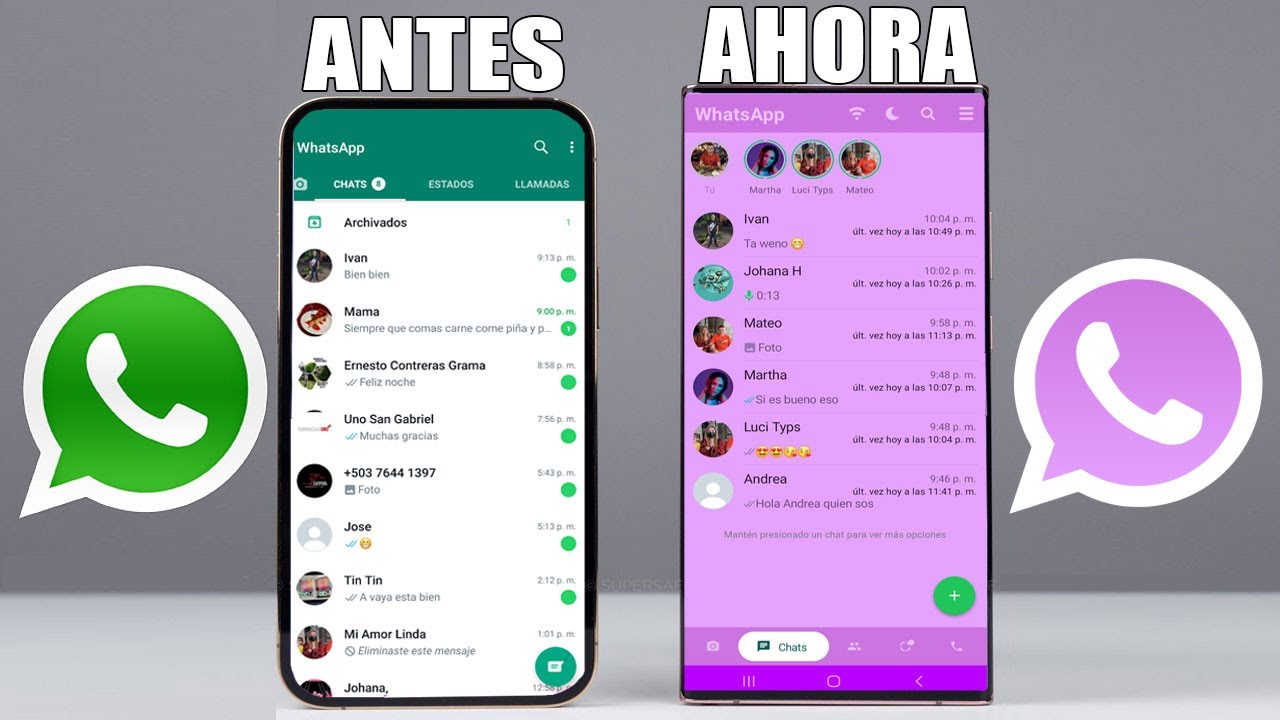
Cómo cambiar el color de WhatsApp: guía paso a paso para personalizar tus chats
Encabezado relacionado: tips y precauciones antes de empezar
¿Te imaginas que tus conversaciones de WhatsApp se vean tan fluidas como una charla en persona? Cambiar el color y el fondo de tus chats puede parecer un detalle menor, pero puede influir en cómo te sientes al leer mensajes, en la velocidad con la que identifies a cada conversación y, en última instancia, en tu experiencia diaria. En estas líneas voy a guiarte con un enfoque práctico y humano: sin jerga innecesaria, con pasos claros y consejos que puedes aplicar hoy mismo. Te voy a mostrar qué se puede cambiar, qué no y cómo hacerlo de forma segura y consciente, evitando complicaciones y manteniendo la claridad de las conversaciones. ¿Listo para darle un nuevo aire a tus chats?
¿Qué se puede cambiar en WhatsApp y qué no?
Antes de entrar en el paso a paso, conviene entender el terreno. WhatsApp no ofrece un abanico infinito de colores para todos los elementos de la interfaz. Lo que sí es posible ajustar de manera estable es el tema general (claro, oscuro o basado en el sistema) y el fondo de cada chat mediante la selección de un wallpaper. En pocas palabras: puedes decidir si prefieres un aspecto más claro o más oscuro y, dentro de ese marco, elegir un fondo que haga resaltar tus mensajes sin dañar la legibilidad. No hay una paleta de colores para cambiar el color del texto de cada mensaje de forma individual ni una función oficial para “pintar” toda la app con un color distinto al tema elegido. Aun así, con un poco de imaginación y estas herramientas, puedes lograr un look más personal y cómodo para ti. A continuación te explico cómo aprovechar estas opciones al máximo.
Color de fondo y tema: lo que sí puedes personalizar
El color de fondo de tus chats se determina, en gran medida, por el wallpaper que elijas. Si seleccionas un fondo sólido de un solo color, puedes crear una atmósfera uniforme que reduzca distracciones y favorezca la lectura. El tema de WhatsApp (claro/oscuro/basado en sistema) afecta el contraste general de la interfaz y, por tanto, la sensación de color alrededor de las burbujas y el texto. En dispositivos modernos, el sistema operativo también ofrece controles de color que interactúan con la apariencia de las apps, y WhatsApp tiende a adaptarse a estas señales. En resumen: para cambiar la experiencia visual, conviene combinar tema y fondo con una mirada centrada en la legibilidad y la comodidad ocular.
Paso a paso para cambiar el color de WhatsApp: guía práctica
Paso 1: Actualiza la app y revisa compatibilidades
Antes de hacer cualquier cambio, asegúrate de que tienes la versión más reciente de WhatsApp. Las actualizaciones traen mejoras de estabilidad, seguridad y, a veces, nuevas opciones de personalización. Ve a la tienda de aplicaciones de tu teléfono (Google Play Store o App Store) y busca WhatsApp. Si ves “Actualizar”, tócala. ¿Por qué es importante? Porque las funciones de personalización de tema y fondo que vamos a usar pueden depender de una versión reciente para funcionar correctamente. Si tu teléfono es antiguo, algunas opciones podrían estar limitadas o comportarse de manera diferente. Y ya que estás aquí, aprovecha para revisar permisos de las notificaciones y de almacenamiento; te será útil para otros ajustes y para que todo funcione sin contratiempos.
Paso 2: Ajusta el tema de WhatsApp
El tema determina el aspecto general de la interfaz: colores de fondo, burbujas, texto y algunos iconos. En la mayoría de los dispositivos, puedes elegir entre claro, oscuro o basarte en el sistema (que hace que WhatsApp siga la configuración de tu teléfono). Para cambiarlo, sigue estos pasos simples:
- Abre WhatsApp y entra en “Ajustes” (o “Configuración”).
- Ve a “Chats” y busca la opción “Tema” o “Apariencia” (el nombre puede variar ligeramente según la versión y el sistema operativo).
- Selecciona: Claro, Oscuro o Basado en sistema. Si seleccionas Basado en sistema, el tema cambiará automáticamente cuando ajustes el tema de tu teléfono.
Consejo práctico: si quieres una mayor legibilidad, elige Oscuro o Basado en sistema para que el contraste entre texto y fondo sea más constante a lo largo del día. ¿Por qué? Porque la luz ambiental cambia y a veces el modo claro puede hacer que el texto parezca más tenue bajo luz brillante. Un truco rápido: prueba una semana cada opción y anota cómo te sientes al escribir y leer durante las mañanas, las tardes y las noches. Tu experiencia te lo dirá mejor que cualquier recomendación teórica.
Paso 3: Cambia el fondo de chat por un color sólido o un wallpaper personalizado
El fondo de chat es la paleta sobre la que se dibujan los mensajes. Cambiarlo puede hacer que tus chats se sientan más tuyos y, al mismo tiempo, facilitar la lectura. Aquí tienes dos enfoques, según tu preferencia y tu pantalla:
- Fondo sólido de color: busca en la sección de Fondo de chat una opción para elegir un color sólido. Elige tonos neutros como gris claro, azul suave o crema, que suelen funcionar bien con burbujas negras o blancas y con textos oscuros o claros dependiendo del tema elegido.
- Wallpaper personalizado: puedes usar una foto propia o una imagen de tu galería. Si prefieres menos distracción, opta por un wallpaper suave o con una textura leve. Esto te permitirá personalizar cada chat o mantener una consistencia entre todos. En la práctica, la imagen de fondo puede hacer que algunos mensajes «resalten» demasiado si hay mucho detalle, así que la clave está en elegir un fondo que mantenga la legibilidad de los textos.
Cómo hacerlo en la práctica:
- En WhatsApp, ve a Ajustes > Chats > Fondo de chat (o Fondo).
- Elige entre “Galería/Fotos” para wallpaper, o “Color sólido” para un tono uniforme.
- Si seleccionas wallpaper, expande tus opciones de color percibiendo si el contraste de texto se mantiene. Después de seleccionar, confirma y observa cómo se ve en tus chats. ¿Notas que el color de fondo está haciendo que las burbujas destaquen o que el texto se confunda? Si es lo segundo, prueba otro color o cambia el wallpaper a algo menos intrincado.
Consejo práctico: si quieres distinguir conversaciones importantes, podrías asignar un fondo particular para esas conversaciones clave, creando una especie de código visual. Pero mantén siempre un alto contraste entre el fondo y el color de las burbujas y el texto para evitar fatiga visual.
Paso 4: Ajustes por chat específico (diferenciación visual)
Una de las grandes ventajas de WhatsApp es la posibilidad de personalizar el fondo de chat por cada conversación. Esto te permite distinguir rápidamente entre chats personales, de trabajo y de proyectos. Aunque no puedes cambiar el color de la fuente de cada mensaje de forma nativa, sí puedes crear una experiencia visual única por chat mediante el fondo y, si corresponde, etiquetas o notas que puedas recordar con facilidad. Para asignar un fondo distinto a un chat concreto:
- Entra al chat en cuestión.
- Tap en el nombre del contacto o del grupo para abrir la información del chat.
- Selecciona “Fondo de chat” y elige un wallpaper o color específico para ese chat.
- Guarda la selección y verifica cómo se ve ese chat frente a otros.
Este enfoque no cambia el color del texto, pero sí te da una señal visual rápida de a qué conversación corresponde, lo cual puede reducir errores y mejorar tu flujo de lectura. ¿Te parece útil para gestionar grupos de trabajo o chats familiares con distintos ritmos de mensajes? A mí sí, especialmente cuando necesito saltar entre temas con facilidad.
Consejos de diseño para una experiencia suave y legible
Elige contraste adecuado y evita saturación
El objetivo es que el texto sea fácil de leer en cualquier momento del día. Si usas un fondo muy oscuro, asegúrate de que el texto sea claro; si usas un fondo claro, el texto debe ser oscuro. Evita combinaciones que te hagan forzar la vista, como texto casi blanco sobre fondos blancos o colores que compitan entre sí. Piénsalo como si estuvieras eligiendo ropa: no quieres combinar colores que hagan que todo se vea “demasiado” o que pierda nitidez. Prueba varias combinaciones y observa la legibilidad en distintas condiciones de iluminación.
Constancia vs. variedad
Si cambias demasiado a menudo, puedes perder la pista de qué fondo corresponde a qué chat. Por ello, si vas a personalizar, busca una estrategia de consistencia: un par de fondos diferentes para categorías de chats (por ejemplo, uno para amigos y otro para trabajo) o un color sólido repetido en varias conversaciones. Esa consistencia te ahorra tiempo y reduce la fatiga visual.
Prueba y ajusta con el paso del tiempo
La personalización no es estática. A medida que cambian tus hábitos de lectura o la luz de tu entorno, es inteligente revisar si la configuración sigue funcionando. ¿Notas que tus ojos se cansan por el contraste? ¿Tu teléfono se ve demasiado oscuro en exteriores? No dudes en hacer pequeños ajustes cada mes. La mejor personalización es la que te acompaña sin convertirse en una distracción.
Seguridad, privacidad y buenas prácticas
Qué considerar antes de usar temas o herramientas externas
Si alguna vez aparece una opción para usar temas o herramientas de terceros para “personalizar” WhatsApp, míralo con cautela. Muchas aplicaciones que prometen cambiar colores, aplicar temas completos o “modificar el aspecto de WhatsApp” pueden pedir permisos que no son estrictamente necesarios o, peor aún, exponer tu información a riesgos. WhatsApp prohíbe ciertas modificaciones no autorizadas y podría afectar la seguridad de tus mensajes. Además, si compartes imágenes de fondo con información sensible, asegúrate de que no contengan datos privados que quieras mantener fuera de la vista de terceros. En resumen: utiliza las funciones oficiales de WhatsApp y evita software de terceros que te promete un aesthetic extremo a cambio de permisos amplios.
Privacidad en la personalización
Aunque cambiar el color de fondo y el tema no afecta directamente a tu privacidad, la personalización puede influir en la percepción de la privacidad de tus conversaciones. Por ejemplo, si compartes un wallpaper que contiene información sensible para una conversación de trabajo, podría haber un riesgo si alguien más ve tu pantalla. Por ello, elige fondos que no revelen datos sensibles y, si usas el teléfono en múltiples entornos, considera activar el bloqueo de pantalla o la verificación biométrica para mayor tranquilidad.
Casos prácticos y ejemplos de uso
Ejemplo 1: familia y amigos
Para chats de familia, podrías optar por un fondo suave en tonos crema o azul pálido con un tema claro. Esto genera una atmósfera cálida y relajada. Si tienes un grupo familiar con muchos mensajes, un fondo que no esté saturado facilita la lectura de cada mensaje sin perder el tono cercano y divertido de la conversación. ¿Te imaginas abrir la conversación y ver un color que ya te “dice” que es hora de ponerse al día?
Ejemplo 2: trabajo y proyectos
En un contexto laboral, la claridad es clave. Un fondo de color sólido gris claro o azul suave, combinado con un tema oscuro, puede mejorar la legibilidad y disminuir el cansancio visual. Si gestionas varios proyectos, asigna un color o fondo distinto a cada chat de equipo para distinguir rápidamente entre temas y plazos. Este pequeño truco puede aumentar tu productividad sin que sientas que estás “decorando” tu teléfono con distracciones visuales.
Ejemplo 3: planeación de eventos
Para chats de organización de eventos, alterna entre fondo neutro y un tono ligeramente más vibrante cuando se acercan fechas clave. De este modo, cuando ves la conversación, tu mente asocia esa carga de mensajes con la información de fechas, listas de tareas y recordatorios. Es como darle una señal visual a tu cerebro para que se prepare para la acción.
Errores comunes y cómo evitarlos
Igual color en todas las conversaciones
A veces, la tentación de usar el mismo fondo para todos los chats parece eficiente. Sin embargo, la diversidad bien gestionada puede ayudarte a distinguir rápidamente entre chats importantes y casuales. Si te encuentras confundido, prueba asignar un fondo para chats de trabajo y otro para chats personales, pero evita usar fondos con detalles muy intensos en todas las conversaciones.
Fondo que reduce la legibilidad
Un wallpaper con mucho detalle o colores muy saturados puede hacer que el texto se pierda entre las burbujas. Si notas que te cuesta leer, cambia a un color sólido suave o a un wallpaper con menos textura. Es como elegir una funda de teléfono: si el diseño es demasiado ocupado, termina dificultando el uso diario.
Ignorar la alternancia de luz ambiental
La iluminación de tu entorno cambia a lo largo del día. Si usas un fondo oscuro en un ambiente muy iluminado, el contraste podría no ser suficiente para leer con facilidad. Del mismo modo, un fondo claro en un entorno oscuro puede forzar la vista. Mantén una correspondencia entre tu entorno y la configuración de WhatsApp para una experiencia cómoda en cualquier hora.
Conclusión: hazlo simple, hazlo funcional
La personalización de WhatsApp no tiene que ser una odisea. Con un par de ajustes simples—tema, fondo de chat y, si quieres, una diferenciación por chat—puedes crear una experiencia visual más agradable, eficiente y adaptada a tu vida diaria. La clave está en buscar equilibrio entre estilo y funcionalidad: un color que te guste, un contraste que no canse tu vista y un layout que te permita navegar tus conversaciones sin tropezar con la ceguera del fondo. Y recuerda: lo más importante es que tú te sientas cómodo usando la app. Al final, ¿qué tanto te ayuda este pequeño cambio para leer y responder con mayor claridad a lo que realmente importa?
Preguntas frecuentes únicas
- ¿Puedo cambiar el color del texto de los mensajes en WhatsApp? No de forma nativa. WhatsApp no ofrece una opción oficial para colorear el texto de cada mensaje individualmente. Solo puedes modificar el tema y el fondo de chat, que influyen en el contraste general.
- ¿Qué pasa si mi teléfono no ofrece modo oscuro? Aún puedes cambiar el fondo de chat y elegir colores que funcionen bien con un tema claro; además, puedes ajustar la configuración de brillo y color de tu sistema para encontrar una experiencia cómoda. Si tu sistema tiene modo lectura o filtros de luz, podrías usarlos para reducir la fatiga visual.
- ¿Cambiar el wallpaper por uno con foto personal afecta la seguridad? Cambiar el wallpaper por una foto no afecta la seguridad de tus mensajes. Sin embargo, evita wallpapers con información sensible en lugares públicos y usa bloqueo de pantalla cuando sea necesario.
- ¿Es recomendable usar temas o apps de terceros para personalizar WhatsApp? En general, no. Las apps externas pueden pedir permisos que no son necesarios para el funcionamiento de WhatsApp y podrían presentar riesgos de seguridad o violar los términos de uso. Mantente con las funciones oficiales para una experiencia estable y segura.
- ¿Cómo puedo probar cambios sin perder la consistencia visual? Haz pequeños cambios y úsalo por unos días. Si detectas cansancio visual o mensajes difíciles de leer, vuelve a un esquema anterior. La personalización debe ayudarte, no complicarte la vida.
- ¿Puede la personalización afectar la experiencia de lectura en grupos grandes? Sí. En grupos con muchas respuestas y mensajes, un fondo muy detallado puede dificultar la lectura rápida. En estos casos, optar por un fondo neutro o un color sólido suele ser la mejor opción para mantener la claridad de las conversaciones.
Este artículo te ofrece un marco claro para personalizar WhatsApp sin perder la esencia de la conversación: legibilidad, seguridad y una experiencia que se siente más tuya. Si te animas, prueba combinaciones simples y observa cómo evoluciona tu comodidad al leer y responder. Y si tienes dudas, dime qué dispositivo usas (Android o iOS) y qué versión de WhatsApp tienes; te guío paso a paso con ajustes concretos para tu caso. ¿Qué combinación vas a probar primero: tema oscuro con fondo neutro o un wallpaper con color sólido? ¿Qué chat piensas personalizar en primer lugar para diferenciar tus conversaciones importantes? ¿Qué tan cómodo te sientes leyendo en distintas condiciones de luz con estas mejoras?